Как оформить отгрузку товаров с адресного склада?
Дата публикации 18.08.2023
Использован релиз 11.5.10
Рассмотрим следующую ситуацию.
Клиенту «Модная обувь» необходимо отгрузить 58 пар обуви. Распоряжением на отгрузку товаров является документ Реализация товаров и услуг.
Распоряжение на отгрузку обуви

Чтобы оформить отгрузку, кладовщик должен найти нужный товар на складе и переместить его в зону отгрузки.
Для оформления отгрузки кладовщик открывает рабочее место кладовщика (раздел Склад – Отгрузка).
Оформление ордера на отгрузку товаров

В списке распоряжений на отгрузку будут показаны все невыполненные распоряжения.
Отгрузка товаров со склада будет происходить в соответствии с документом Расходный ордер на товары. Для создания документа необходимо нажать кнопку Создать ордера. При создании ордера будет формироваться документ на отгрузку товаров из того помещения, которое указано в рабочем месте кладовщика.
Новый ордер на отгрузку товаров

В созданном документе будет установлен статус Подготовлено. Для того чтобы начать отбор товаров из ячеек, необходимо провести документ в статусе К отбору. Эта операция может быть выполнена непосредственно из списка подготовленных ордеров. Теперь нам необходимо определить, из каких ячеек требуется забрать товар. Для этого на странице Отбор из ячеек рабочего места кладовщика нужно оформить задание на отбор товаров.
Создание задания на отбор товаров
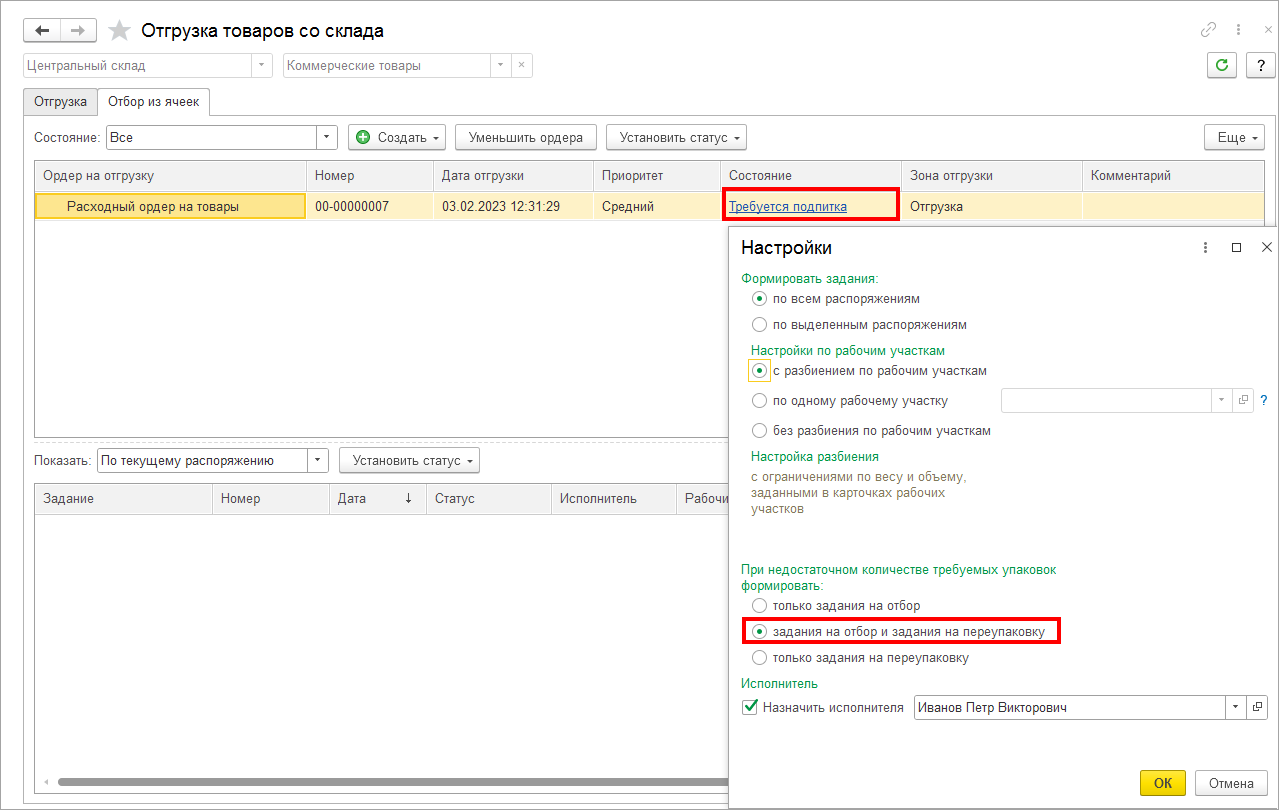
Прикладное решение автоматически определяет, что, для того чтобы отгрузить необходимое количество товаров, нужно произвести разупаковку товаров (Требуется подпитка). Товара в отдельных коробках в нужном количестве сейчас на складе нет, и необходимо предварительно произвести разупаковку товаров (разобрать упаковки или палеты). Для создания заданий на отбор товаров необходимо нажать кнопку Создать и выбрать пункт меню Задания на отбор. В отдельной диалоговой форме настраивается порядок формирования заданий на отбор. Поскольку требуется подпитка товарами, то при формировании заданий на отбор товаров нужно выбрать режим работы задания на отбор и задания на переупаковку. При выборе такого режима будут автоматически формироваться задания на переупаковку товаров, если товара в нужной упаковке нет на складе.
В рассматриваемом примере клиенту необходимо отгрузить 58 пар обуви. В помещении «Коммерческие товары» имеется в наличии обувь в упаковках (10 пар). Отдельных коробок в достаточном количестве на складе нет. Поэтому вместе с заданиями на отбор товаров из ячеек автоматически сформировались задания на переупаковку товаров (Перемещение).
Сформированные задания на отбор и переупаковку

Два задания на отбор были сформированы по той причине, что в настройках формирования заданий были установлены ограничения по весу отбираемых товаров.
В соответствии с состоянием, которое показано в рабочем месте кладовщика, мы видим, что 50 пар обуви можно отбирать из ячеек (одна палета и одна упаковка), а для того чтобы отгрузить еще 8 пар обуви, необходимо выполнить операцию переупаковки.
Оформление задания на переупаковку

В задании на переупаковку на странице Товары (отбор) указано, что мы должны взять одну упаковку обуви из ячейки ОСТ2-2-13, которая принадлежит области хранения «Обувь (упаковки)». Эту упаковку нужно распаковать и положить 10 коробок с обувью в ячейку ОСТ3-2-10, которая относится к области хранения «Обувь (коробки)». Информация о том, в какую ячейку необходимо положить коробки с обувью, указывается на странице Товары (размещение).
Задание на переупаковку можно распечатать и отдать исполнителю для выполнения.
Задание складскому работнику на переупаковку

По завершении операции переупаковки необходимо в задании на переупаковку установить статус Выполнено без ошибок.
После выполнения переупаковки товаров нужно сформировать дополнительное задание на отбор товаров из ячейки, в которой теперь находятся коробки с обувью.
Подготовленные задания на отбор товаров

После того как все задания сформированы, они распечатываются и отдаются исполнителям. Для печати заданий и для назначения исполнителей используется кнопка Установить статус – В работе.
Печать заданий на отбор товаров

После того как исполнители отобрали товар из ячеек и переместили его в зону отгрузки, задание считается выполненным и для него устанавливается статус Выполнено без ошибок. Статус Выполнено без ошибок можно установить непосредственно из списка заданий с помощью кнопки Установить статус – Выполнено без ошибок.
Выполненное задание на отбор товаров

При отметке о выполнении задания автоматически заполняется количество отобранного товара в колонке Количество.
Если товар не смогли найти в ячейках в нужном количестве, то в задании устанавливается статус Выполнено с ошибками.
Частично выполненное задание на отбор товаров

При установке статуса Выполнено с ошибками в форме документа появляется дополнительная колонка Отобрано. В этой колонке показывается то количество товара, которое было отобрано из ячейки. Если товар в данной ячейке не был найден, то эта колонка очищается. При этом существует возможность заблокировать «неправильные» ячейки, так же как при оформлении приемки товаров.
После того как все задания по отбору выполнены, можно перейти к проверке собранных товаров. Для этого в документе Расходный ордер на товары необходимо установить статус К проверке. При установке статуса К проверке будет автоматически перезаполнен список товаров в соответствии со списком отобранных товаров, который был зафиксирован в заданиях на отбор.
Подготовка собранного товара к проверке
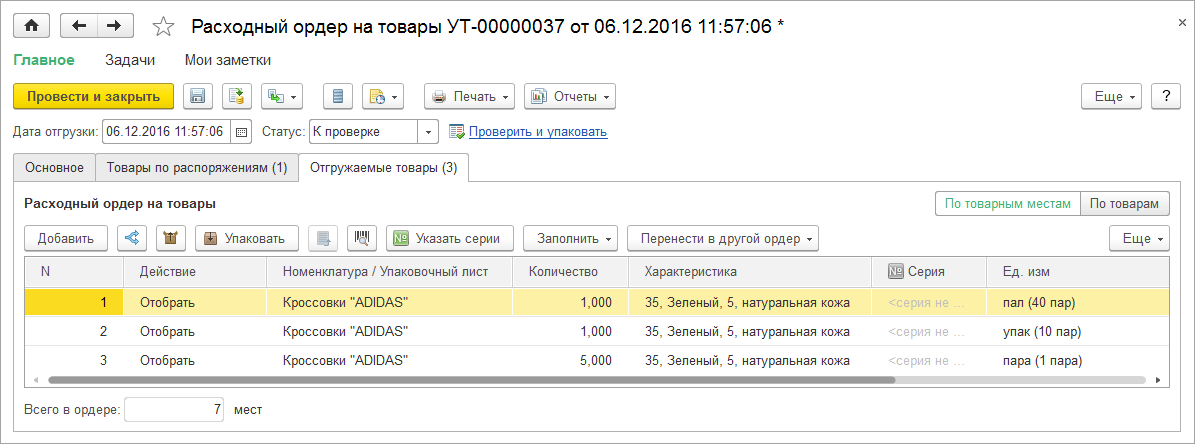
Кладовщик проверяет
правильность сборки товаров по ордеру. Для проверки используется дополнительная
форма, которая открывается по команде  (Проверить и упаковать) в
командной панели табличной части документа. В этой форме кладовщик указывает
фактическое количество товаров (В наличии). При
проверке можно использовать сканеры штрихкодов или терминалы сбора данных.
(Проверить и упаковать) в
командной панели табличной части документа. В этой форме кладовщик указывает
фактическое количество товаров (В наличии). При
проверке можно использовать сканеры штрихкодов или терминалы сбора данных.
Проверка собранного товара

Если в процессе отгрузки обнаружен некачественный товар, то можно установить для него флажок Не отгружать и оставить его в зоне отгрузки. В дальнейшем этот товар следует поместить в нужную ячейку из зоны отгрузки, используя рабочее место Приемка товаров.
На завершающем этапе проверки кладовщику будет предложено добрать товары или уменьшить количество в ордере. Выберем вариант Уменьшить количество в ордере.
Рекомендации после проверки собранного товара

После завершения проверки (нажатия на кнопку Готово) в документе Расходный ордер на товары будет автоматически скорректировано количество товаров и установлен статус Проверен.
Корректировка складского ордера по факту сборки товаров на складе
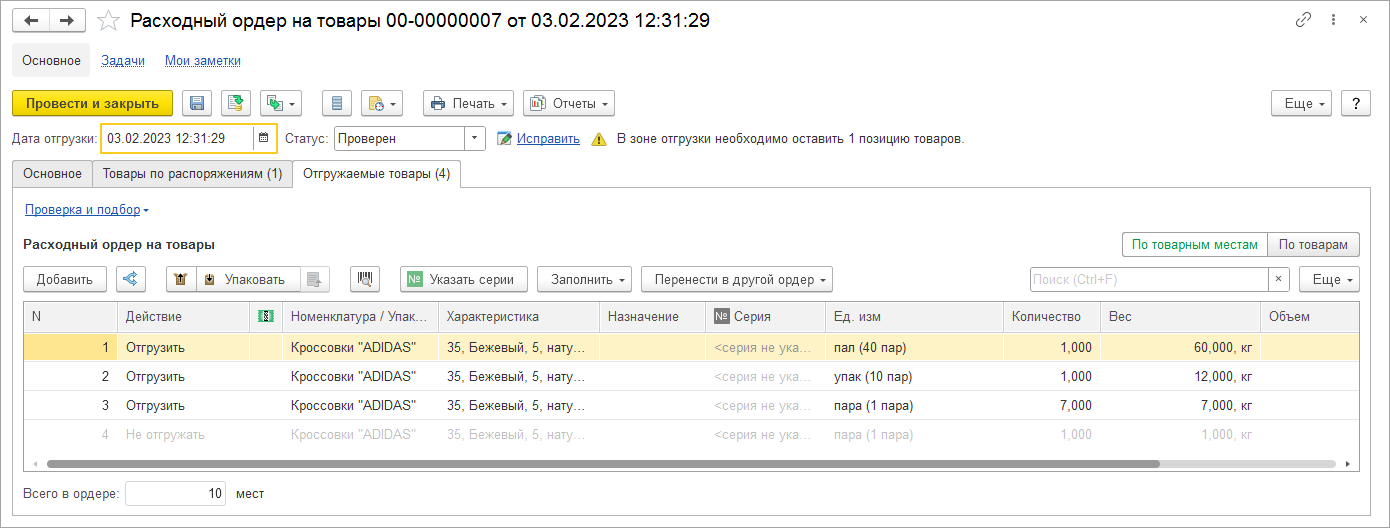
После этого нужно установить в документе статус К отгрузке. Товар подготовлен к отгрузке. После фактической отгрузки товаров клиенту в документе устанавливается статус Отгружен.
Информацию о состоянии сборки по конкретным распоряжениям можно посмотреть в отчете Выполнение отгрузки товаров. Отчет вызывается из рабочего места отгрузки.
Выполнение сборки и отгрузки товаров

Анализируя отчет, мы видим, что в соответствии с распоряжением нам не удалось собрать и отгрузить одну пару обуви. Далее необходимо принять решение: оформить дополнительную отгрузку или откорректировать документ Реализация товаров и услуг.
Если мы примем решение о корректировке документа реализации, то можно воспользоваться сервисом по автоматической корректировке документа в соответствии с фактической отгрузкой. В списке Накладные к оформлению будет показано, что отгрузка товаров по расходным ордерам не соответствует накладной.
Корректировка документа реализации в соответствии с фактически отгруженным товаром
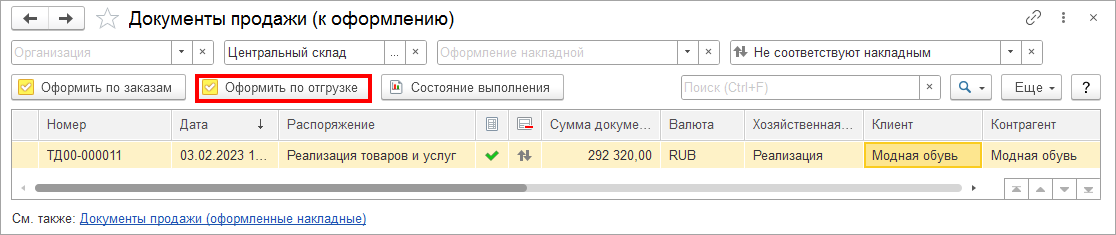
Для корректировки документа в соответствии с реально собранным товаром необходимо выполнить команду Оформить по отгрузке.